


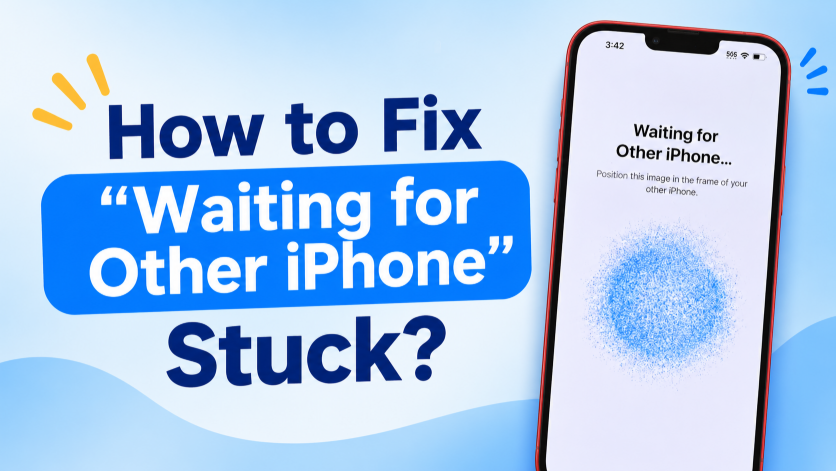
Bagaimana untuk membaiki "Menunggu iPhone Lain" yang tersekat?

Permulaan Pantas Apple memudahkan pertukaran kepada iPhone baharu. Dengan meletakkan iPhone lama dan baharu anda berdekatan, anda boleh memindahkan aplikasi, foto, kenalan, tetapan dan data lain tanpa perlu menyediakan semuanya secara manual. Walau bagaimanapun, proses pemindahan kadangkala mungkin berhenti di skrin "Menunggu iPhone Lain" dan enggan diteruskan.
Dalam panduan ini, kami akan menerangkan mengapa Menunggu iPhone Lain tersekat, menunjukkan kepada anda penyelesaian yang paling berguna dan memperkenalkan alat canggih untuk menangani ralat sistem iOS yang berterusan.
1. Mengapakah "Menunggu iPhone Lain" Tersekat?
Tiada satu pun punca di sebalik isu ini. Berikut adalah beberapa sebab yang paling biasa:
- Wi-Fi tidak stabil: Sambungan Wi-Fi yang lemah atau terganggu boleh menghalang kedua-dua iPhone daripada berkomunikasi dengan betul.
- Masalah Bluetooth: Mula Pantas menggunakan Bluetooth untuk mengesan peranti Apple berdekatan, jadi isu Bluetooth boleh menghalang persediaan daripada berterusan.
- Peranti terlalu jauh antara satu sama lain: Mengalihkan iPhone antara satu sama lain semasa persediaan boleh mengganggu sambungannya.
- Gangguan iOS sementara: Pepijat perisian kecil atau proses sistem yang terhenti boleh menyebabkan skrin pemindahan tersekat.
- iOS yang ketinggalan zaman: Versi iOS yang lebih lama mungkin menimbulkan masalah keserasian atau pemindahan antara kedua-dua peranti.
- Bateri rendah: Jika mana-mana iPhone mempunyai kuasa yang tidak mencukupi, persediaan dan pemindahan data mungkin terganggu.
- Jumlah data yang besar: Memindahkan pustaka foto yang besar, banyak aplikasi atau fail lain boleh menjadikan peringkat persediaan mengambil masa yang lebih lama.
- Ralat konfigurasi rangkaian: Tetapan rangkaian yang salah atau rosak boleh mengganggu sambungan yang diperlukan untuk Mula Pantas.
2. Langkah-langkah untuk Membaiki "Menunggu iPhone Lain" Tersekat
Cuba penyelesaian berikut satu demi satu. Selepas setiap pembaikan, semak sama ada kedua-dua iPhone boleh mewujudkan sambungan dan teruskan persediaan.
1) Tunggu Sedikit Lagi
Skrin "Menunggu iPhone Lain" tidak selalunya bermaksud peranti telah beku. Jika anda mempunyai banyak data, iPhone mungkin memerlukan masa tambahan untuk menyediakan pemindahan. Pastikan kedua-dua telefon berdekatan dan tunggu beberapa minit lagi sebelum mencuba penyelesaian lain.
2) Pastikan Dua iPhone Dekat
Letakkan iPhone lama dan baharu anda bersebelahan antara satu sama lain sepanjang persediaan. Elakkan membawa mana-mana peranti ke bilik lain atau meningkatkan jarak antara kedua-duanya. Menjaganya dekat membantu mengekalkan sambungan Mula Pantas yang stabil.
3) Periksa Wi-Fi dan Bluetooth
Pastikan Wi-Fi dan Bluetooth diaktifkan pada kedua-dua iPhone. Jika ia telah dihidupkan, matikan dan hidupkan semula untuk menyegarkan semula sambungan. Pastikan juga anda menggunakan rangkaian Wi-Fi yang stabil dan bukannya sambungan yang lemah atau tidak boleh dipercayai.
4) Cas Kedua-dua iPhone
Sambungkan kedua-dua iPhone ke pengecasnya sebelum cuba memindahkannya semula. Ini menghalang tahap bateri yang rendah atau penutupan yang tidak dijangka daripada mengganggu proses persediaan.
5) Mulakan Semula Kedua-dua Peranti
Memulakan semula adalah salah satu cara paling mudah untuk menyelesaikan gangguan perisian sementara. Matikan kedua-dua iPhone, hidupkan semula, letakkannya berdekatan dan mulakan semula proses Mula Pantas.
6) Kemas kini iOS
Sistem yang ketinggalan zaman kadangkala boleh menyebabkan masalah keserasian semasa pemindahan iPhone. Pada iPhone lama, buka Tetapan > Umum > Kemas Kini Perisian dan pasang kemas kini yang tersedia. Kemas kini iPhone baharu juga jika anda boleh mengakses tetapannya, kemudian cuba semula pemindahan.
7) Tetapkan Semula Tetapan Rangkaian
Jika sambungan wayarles terus gagal, menetapkan semula tetapan rangkaian mungkin dapat membantu. Pergi ke Tetapan > Umum > Pindahkan atau Tetapkan Semula iPhone > Tetapkan Semula > Tetapkan Semula Tetapan Rangkaian .
Tindakan ini tidak memadamkan fail peribadi, tetapi ia mengalih keluar rangkaian Wi-Fi dan kata laluan yang disimpan, jadi anda perlu menyambung semula selepas itu.
8) Mulakan Persediaan iPhone Baharu Semula
Jika iPhone baharu tersekat semasa persediaan awal dan tidak mengandungi data penting, anda boleh memadamkannya dan mula semula. Pergi ke Tetapan > Umum > Pindahkan atau Tetapkan Semula iPhone > Padam Semua Kandungan dan Tetapan , kemudian mulakan Mula Pantas sekali lagi.
Ingat bahawa pilihan ini akan memadamkan data yang sedang disimpan pada peranti, jadi gunakannya hanya apabila sesuai.
9) Pulihkan daripada Sandaran Sebaliknya
Jika penghijrahan langsung iPhone ke iPhone berulang kali gagal, pertimbangkan untuk menggunakan kaedah pemindahan lain.
Anda boleh menyediakan iPhone baharu anda dengan memulihkan data anda daripada sandaran iCloud atau sandaran yang disimpan pada Mac atau Windows PC anda.
Ini membolehkan anda memintas masalah khusus untuk pemindahan Mula Pantas.
3. Bonus: Betulkan Ralat Sistem iPhone Sekali Klik dengan AimerLab FixMate
Jika anda telah mencuba kaedah penyelesaian masalah biasa tetapi iPhone anda masih tersekat pada "Menunggu iPhone Lain", masalahnya mungkin berkaitan dengan sistem iOS itu sendiri. Dalam kes itu, AimerLab FixMate menyediakan cara yang lebih mudah untuk membaiki masalah sistem iPhone yang biasa.
AimerLab FixMate ialah alat pembaikan sistem iOS yang direka untuk menyelesaikan pelbagai masalah berkaitan perisian pada iPhone dan iPad. Daripada menyelesaikan masalah komponen sistem individu secara manual, anda boleh menyambungkan peranti anda ke komputer dan menggunakan proses pembaikan berpandu FixMate.
Langkah-langkah menggunakan FixMate:
- Muat turun dan pasang AimerLab FixMate pada komputer anda, kemudian lancarkannya.
- Sambungkan iPhone yang terjejas ke komputer menggunakan kabel USB dan tunggu FixMate mengesannya.
- Pilih mod pembaikan yang sesuai untuk menyelesaikan masalah sistem iOS, kemudian pilih dan muat turun pakej firmware yang disediakan untuk model iPhone anda.
- Klik butang pembaikan dan biarkan FixMate menyelesaikan masalah iOS; Setelah selesai, mulakan semula iPhone anda dan cuba pemindahan sekali lagi.

4. Kesimpulan
Apabila Menunggu iPhone Lain tersekat, mulakan dengan penyelesaian mudah seperti menunggu sedikit lebih lama, memastikan kedua-dua telefon rapat, memeriksa Wi-Fi dan Bluetooth, mengecas peranti dan memulakannya semula. Mengemas kini iOS, menetapkan semula tetapan rangkaian atau bertukar kepada pemindahan berasaskan sandaran juga boleh membantu apabila Mula Pantas enggan meneruskan.
Jika kaedah ini tidak menyelesaikan masalah dan iPhone nampaknya mempunyai masalah perisian yang lebih serius, AimerLab FixMate adalah pilihan yang mudah untuk dipertimbangkan. Dengan proses pembaikan iOS berpanduannya, FixMate boleh membantu menangani ralat sistem tanpa memerlukan penyelesaian masalah manual yang rumit. Bagi pengguna yang mahukan cara yang lebih mudah untuk membaiki masalah perisian iPhone yang berterusan dan menyediakan peranti mereka untuk pemindahan data sekali lagi, AimerLab FixMate memang berbaloi untuk dicuba.
- Bagaimana untuk menyelesaikan ralat iPhone 1110?
- Bagaimana untuk Membaiki iOS 26 yang Mengambil Masa Lama untuk Muat Turun?
- Bagaimana untuk Melihat Lokasi Kerap di iPhone?
- Mengapa iOS 26 Begitu Laggy?
- Bagaimana untuk membetulkan "Terdapat Ralat Mengesahkan Kod Laluan iPhone Anda"?
- Bagaimana untuk membaiki "Selesai pada iPhone Baharu" yang tersekat?
- Bagaimana Untuk Menipu Pokemon Go pada iPhone?
- Gambaran keseluruhan Aimerlab MobiGo GPS Location Spoofer
- Bagaimana untuk Mengubah Lokasi pada iPhone Anda?
- 5 Penipu Lokasi GPS Palsu Teratas untuk iOS
- Definisi Pencari Lokasi GPS dan Cadangan Spoofer
- Cara Menukar Lokasi Anda Di Snapchat
- Bagaimana untuk Cari/Kongsi/Sembunyikan Lokasi pada peranti iOS?