




Bagaimana untuk Menyelesaikan Ralat iPhone Tidak Dapat Dipulihkan 10/1109/2009?

Memulihkan iPhone menggunakan iTunes atau Finder sepatutnya membetulkan pepijat perisian, memasang semula iOS atau menyediakan peranti yang bersih. Tetapi kadangkala, pengguna menghadapi mesej yang mengecewakan:
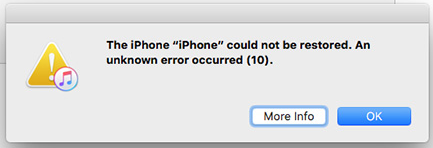
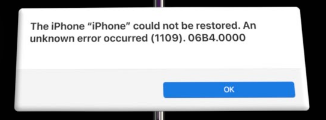
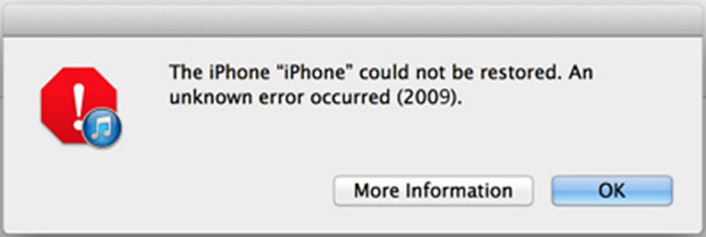
“ IPhone tidak dapat dipulihkan. Ralat tidak diketahui berlaku (10/1109/2009). â€
Ralat pemulihan ini lebih biasa daripada yang anda fikirkan. Ia sering muncul di tengah-tengah proses pemulihan atau kemas kini dan boleh menyebabkan iPhone anda tersekat dalam mod pemulihan, tidak dapat boot. Nasib baik, ralat ini biasanya disebabkan oleh komunikasi atau isu keserasian yang boleh diperbaiki dengan langkah yang betul.
Dalam panduan ini, kami akan menerangkan ralat 10/1109/2009, sebab ia berlaku dan menyediakan cara praktikal untuk menyelesaikannya.
⚠️ Apakah Ralat Pemulihan iTunes 10, 1109 dan 2009?
Sebelum membetulkan isu ini, anda boleh memahami maksud setiap ralat ini:
🔹 Ralat 10 — Perisian Tegar atau Ketidakserasian Pemacu
Ralat 10 sering berlaku apabila terdapat isu keserasian antara perisian tegar iPhone dan pemacu komputer. Ia biasanya memberi kesan kepada pengguna Windows yang menjalankan versi iTunes lama atau sistem macOS yang tidak menyokong perisian tegar iPhone terkini.
🔹 Ralat 1109 — Masalah Komunikasi USB
Ralat 1109 menandakan kegagalan komunikasi USB antara iPhone dan iTunes/Finder anda. Ini mungkin disebabkan oleh kabel Lightning yang rosak, port tidak stabil atau proses latar belakang yang mengganggu pemindahan data.
🔹 Ralat 2009 — Tamat Masa Sambungan atau Isu Bekalan Kuasa
Ralat 2009 menunjukkan bahawa iTunes terputus sambungan dengan iPhone semasa proses pemulihan, biasanya disebabkan oleh kabel yang buruk, sambungan USB yang tidak stabil atau bekalan kuasa komputer yang rendah. Ia juga mungkin berlaku jika komputer anda memasuki mod tidur pertengahan pemulihan.
Walaupun bilangannya berbeza, ralat ini berkongsi satu punca yang sama: komunikasi terputus antara peranti anda dan pelayan pemulihan Apple.
🔍 Mengapa Ralat Ini Berlaku?
Berikut ialah punca paling kerap di sebalik ralat pemulihan iTunes ini:
- Kabel Lightning rosak atau bukan asal
- Versi iTunes atau macOS yang sudah lapuk
- Fail perisian tegar iOS (IPSW) rosak
- Firewall, antivirus atau gangguan VPN
- Sambungan USB atau sumber kuasa yang tidak stabil
- Apl latar belakang mengganggu proses iTunes
- Gangguan sistem iPhone kecil atau kerosakan perisian tegar
Dalam kes yang jarang berlaku, ralat ini juga boleh menunjukkan isu perkakasan yang lebih mendalam — seperti papan logik atau penyambung yang rosak — tetapi kebanyakan pengguna boleh membetulkannya melalui perisian dan penyelesaian masalah sambungan.
🧰 Bagaimana untuk Membetulkan Ralat iPhone Tidak Dapat Dipulihkan 10/1109/2009?
Ikuti langkah-langkah terbukti ini satu demi satu sehingga iPhone anda berjaya dipulihkan.
1. Kemas kini iTunes atau Finder kepada Versi Terkini
Versi iTunes atau macOS yang sudah lapuk mungkin tidak menyokong perisian tegar semasa iPhone anda, mengakibatkan ralat 10 atau 2009. Mengemas kini memastikan iTunes mempunyai pemacu dan alat komunikasi peranti yang terkini.
Pada Windows: Buka iTunes → Bantuan → Semak Kemas Kini.

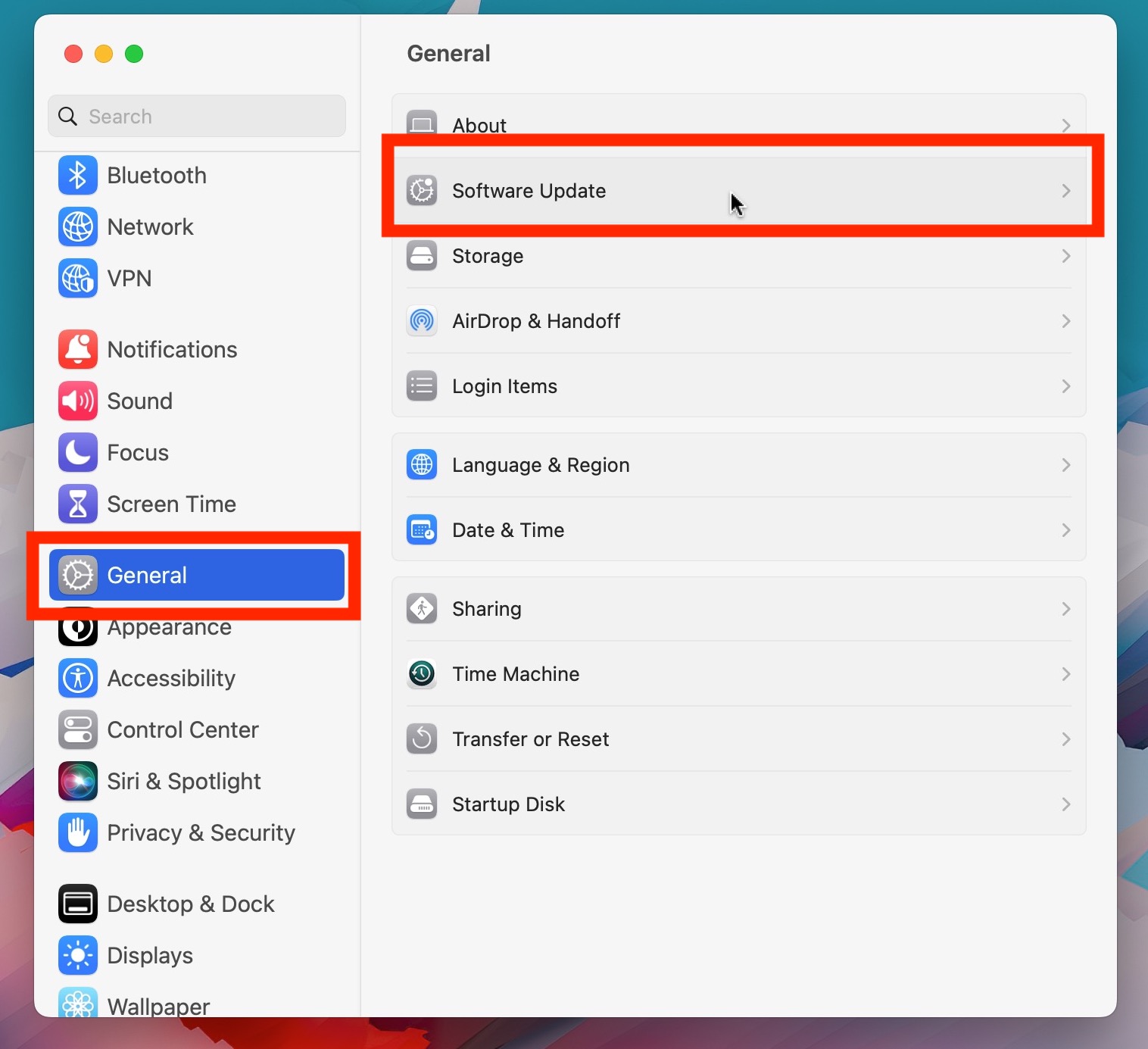
Pada Mac: Buka Tetapan Sistem → Umum → Kemas Kini Perisian.
2. Periksa Kabel USB dan Sambungan Port
Memandangkan ralat 1109 dan 2009 sering berpunca daripada sambungan yang tidak stabil, pastikan persediaan yang boleh dipercayai—gunakan kabel Apple Lightning yang asli, sambung terus ke port USB yang stabil (sebaik-baiknya di bahagian belakang komputer anda), elakkan hab atau penyesuai, bersihkan port iPhone anda dan cuba komputer lain jika perlu.

3. Mulakan semula iPhone dan Komputer Anda
Mulakan semula mudah boleh membetulkan gangguan sementara yang menjejaskan iTunes—mulakan semula iPhone anda secara paksa dengan menekan dengan cepat
Kelantangan Naik
, kemudian
Kelantangan Kurang
, dan memegang
Sisi (Kuasa)
butang sehingga logo Apple muncul, kemudian mulakan semula komputer anda sebelum cuba memulihkan semula.
 4. Lumpuhkan Perisian Firewall, VPN dan Antivirus
Perisian keselamatan atau VPN boleh menyekat iTunes daripada mencapai pelayan pemulihan Apple—lumpuhkan antivirus, tembok api atau VPN anda buat sementara waktu, pulihkan iPhone anda menggunakan sambungan Wi-Fi atau Ethernet yang stabil, dan kemudian dayakan semula alatan keselamatan anda selepas itu.

5. Gunakan Mod DFU untuk Pemulihan Dalam
Jika mod pemulihan biasa gagal,
Mod DFU (Kemas Kini Perisian Tegar Peranti).
membenarkan pemasangan semula iOS yang lebih teliti. Pemulihan DFU selalunya berjaya apabila pemulihan biasa mencetuskan ralat seperti 10 atau 2009.

6. Padam dan Muat Turun Semula Fail Perisian Tegar IPSW
Jika perisian tegar iOS yang dimuat turun rosak, ia boleh menghalang pemulihan yang berjaya.
hidup
Mac
:
Navigasi ke
~/Library/iTunes/iPhone Software Updates
dan padam fail IPSW.
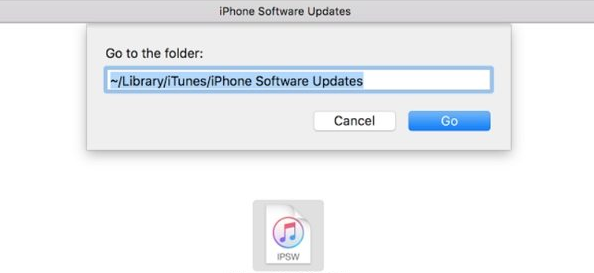
hidup
Windows
:
Pergi ke
C:\Users\[YourName]\AppData\Roaming\Apple Computer\iTunes\iPhone Software Updates
.

Kemudian cuba semula pemulihan — iTunes akan memuat turun fail perisian tegar yang baharu dan sah secara automatik.
7. Tetapkan Semula Tetapan Rangkaian pada iPhone (Jika Boleh Diakses)
Jika iPhone anda masih dihidupkan, tetapkan semula tetapan rangkaiannya (
Tetapan → Umum → Pindahkan atau Tetapkan Semula iPhone → Tetapkan Semula → Tetapkan Semula Tetapan Rangkaian
) untuk mengosongkan data Wi-Fi, VPN dan DNS yang disimpan yang mungkin menyekat komunikasi dengan pelayan pemulihan Apple.

8. Semak Isu Kuasa dan Perkakasan
Ralat 2009 boleh berlaku jika komputer anda kehilangan kuasa atau memasuki mod tidur semasa pemulihan—pastikan ia dipalamkan, gunakan port USB yang stabil dan semak kemungkinan kerosakan perkakasan jika iPhone terjatuh atau terdedah kepada kelembapan.
🧠 Penyelesaian Lanjutan: Betulkan Ralat Pemulihan dengan AimerLab FixMate
Jika tiada kaedah di atas menyelesaikan masalah, anda boleh menggunakan alat pembaikan iOS profesional seperti AimerLab FixMate , yang direka untuk membetulkan ralat pemulihan tanpa bergantung pada iTunes atau Finder.
🔹 Ciri Utama AimerLab FixMate:
- Membetulkan ralat pemulihan iTunes biasa seperti 10, 1109, 2009, 4013 dan banyak lagi.
- Membaiki iPhone yang tersekat dalam mod pemulihan, gelung logo Apple atau ranap sistem.
- Menyokong iOS 12 hingga iOS 26 dan semua model iPhone.
- Menawarkan mod Pembaikan Standard (tiada kehilangan data) dan Pembaikan Lanjutan (pemulihan bersih).
- Membenarkan turun taraf iOS atau pemasangan semula tanpa iTunes.
🧭 Cara Menggunakan FixMate:
- Muat turun dan pasang AimerLab FixMate pada Windows anda.
- Sambungkan iPhone anda dan buka FixMate, kemudian pilih mod Pembaikan Standard
- Perisian akan memuat turun perisian tegar yang betul untuk peranti anda, klik untuk memulakan muat turun.
- Selepas memuat turun perisian tegar, FixMate akan mula membetulkan ralat pemulihan, but semula iPhone anda dan menjadikannya berfungsi seperti biasa.

✅ Kesimpulan
Apabila iPhone anda memaparkan "iPhone tidak dapat dipulihkan. Ralat yang tidak diketahui berlaku (10/1109/2009)," ia biasanya disebabkan oleh sambungan USB yang lemah, iTunes yang sudah lapuk atau kerosakan perisian tegar. Dengan mengemas kini perisian, menyemak sambungan, menggunakan mod DFU dan memuat turun semula perisian tegar, anda boleh menyelesaikan ralat ini dalam kebanyakan kes.
Walau bagaimanapun, jika iTunes terus gagal, penyelesaian yang paling boleh dipercayai ialah
AimerLab FixMate
, alat pembaikan sistem iOS khusus yang membetulkan ralat pemulihan secara automatik dan selamat. Ia adalah cara terpantas, paling mudah dan paling berkesan untuk mengembalikan iPhone anda kepada normal — tiada kemahiran teknikal diperlukan.
- Bagaimana untuk Meminta Lokasi Seseorang pada iPhone?
- Cara Membetulkan: "IPhone Tidak Dapat Kemas Kini. Ralat Tidak Diketahui Berlaku (7)"?
- Bagaimana untuk Membetulkan Ralat "Tiada Kad SIM Dipasang" pada iPhone?
- Bagaimana untuk Menyelesaikan "iOS 26 Tidak Dapat Menyemak Kemas Kini"?
- Mengapa Saya Tidak Boleh Dapatkan iOS 26 & Cara Membaikinya
- Bagaimana untuk Melihat dan Menghantar Lokasi Terakhir pada iPhone?
- Bagaimana Untuk Menipu Pokemon Go pada iPhone?
- Gambaran keseluruhan Aimerlab MobiGo GPS Location Spoofer
- Bagaimana untuk Mengubah Lokasi pada iPhone Anda?
- 5 Penipu Lokasi GPS Palsu Teratas untuk iOS
- Definisi Pencari Lokasi GPS dan Cadangan Spoofer
- Cara Menukar Lokasi Anda Di Snapchat
- Bagaimana untuk Cari/Kongsi/Sembunyikan Lokasi pada peranti iOS?