




Mengapa Saya Tidak Boleh Dapatkan iOS 26 & Cara Membaikinya

Setiap tahun, pengguna iPhone tidak sabar-sabar menjangkakan kemas kini iOS utama seterusnya, teruja untuk mencuba ciri baharu, prestasi yang dipertingkatkan dan keselamatan yang dipertingkatkan. iOS 26 tidak terkecuali — sistem pengendalian terbaharu Apple menawarkan penambahbaikan reka bentuk, ciri berasaskan AI yang lebih pintar, alatan kamera yang dipertingkatkan dan peningkatan prestasi merentas peranti yang disokong. Walau bagaimanapun, ramai pengguna telah melaporkan bahawa mereka tidak boleh mendapatkan atau memasang iOS 26 pada iPhone mereka. Sama ada kemas kini tidak muncul dalam Tetapan atau pemasangan terus gagal, isu ini boleh mengelirukan dan mengecewakan.
Jika anda tertanya-tanya, “Mengapa saya tidak boleh mendapatkan iOS 26 pada iPhone saya?” , anda tidak bersendirian. Terdapat beberapa sebab yang mungkin — daripada had keserasian perkakasan dan tetapan perisian kepada isu rangkaian atau proses pelancaran berperingkat Apple. Artikel ini menerangkan sebab anda mungkin tidak melihat iOS 26 tersedia dan perkara yang boleh anda cuba selesaikan isu tersebut.
1. Mengapa Saya Tidak Boleh Dapatkan iOS 26?
Apabila iOS 26 mula-mula dilancarkan, berjuta-juta pengguna cuba memuat turunnya sekali gus, membawa kepada gabungan kelewatan kemas kini, ralat dan pilihan kemas kini yang tiada. Tetapi walaupun beberapa minggu selepas pelancaran, sesetengah pengguna masih tidak dapat mengaksesnya. Mari lihat punca yang paling biasa:
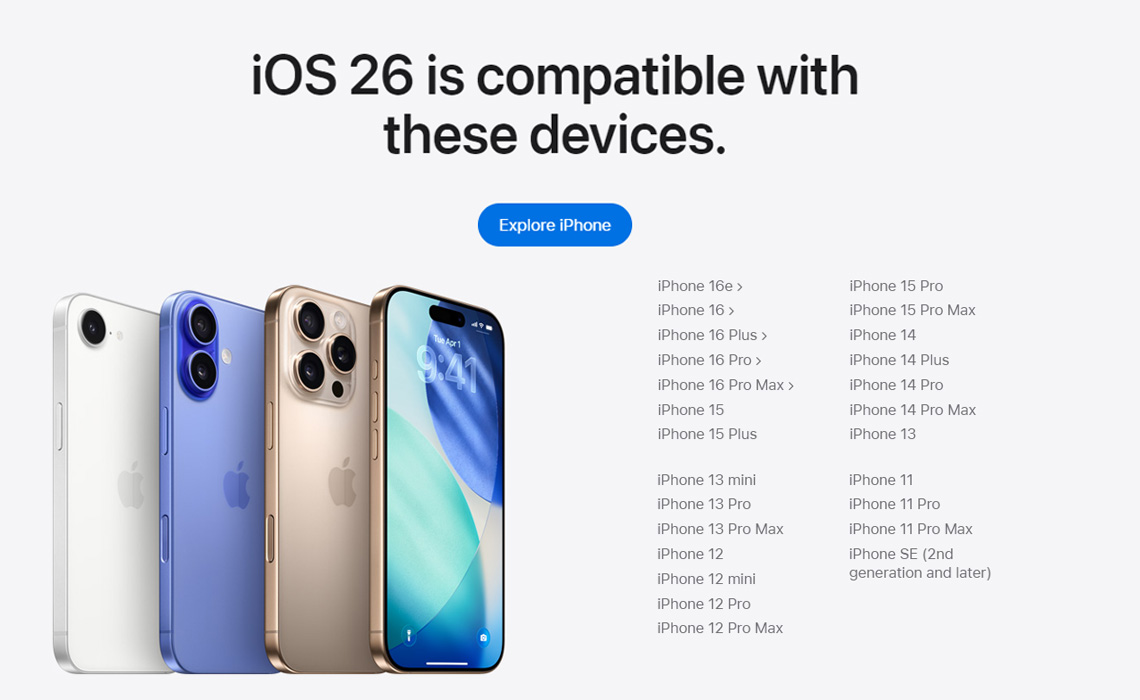
Peranti tidak disokong
Apple sering menggugurkan sokongan untuk iPhone lama apabila mengeluarkan versi iOS utama. Jika iPhone anda terlalu lama, ia mungkin tidak layak untuk iOS 26.Pelancaran berperingkat / beban pelayan
Walaupun peranti anda layak, Apple melancarkan kemas kini utama secara beransur-ansur. Sesetengah pengguna mungkin melihat kemas kini kemudian.
Selain itu, pada hari pelancaran ramai pengguna cuba mengemas kini secara serentak, yang boleh melambatkan atau melambatkan ketersediaan.Storan percuma tidak mencukupi
Peningkatan iOS utama biasanya memerlukan beberapa gigabait ruang kosong untuk memuat turun dan memasang. Jika telefon anda hampir penuh, kemas kini mungkin tidak dipaparkan atau akan gagal.Isu rangkaian atau sambungan
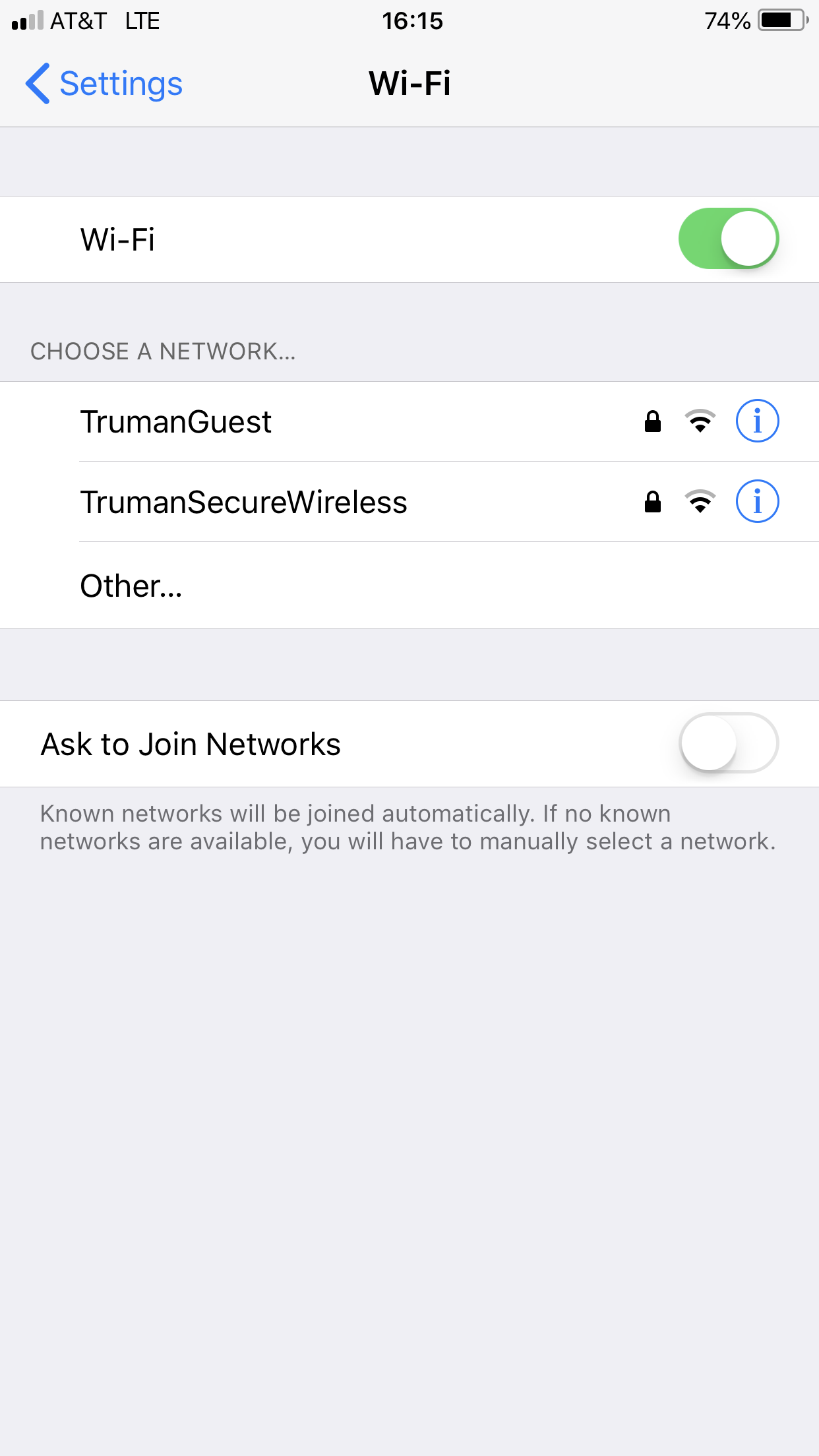
Sambungan Wi-Fi yang lemah, VPN atau isu dengan tetapan rangkaian boleh menghalang iPhone daripada mengesan atau memuat turun kemas kini.Profil beta atau tetapan kemas kini
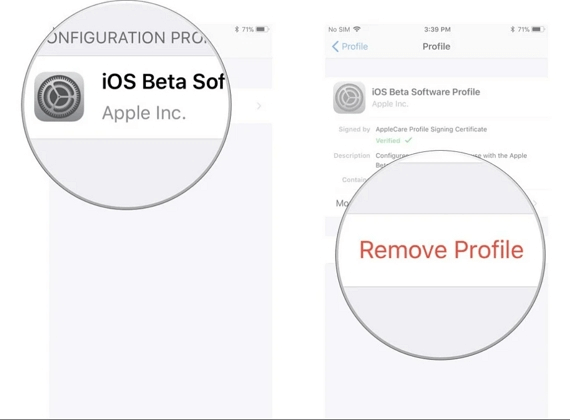
Jika telefon anda didaftarkan dalam program beta, atau anda telah memasang profil OS beta, itu boleh mengganggu penerimaan keluaran awam.Pelayan Apple atau tetingkap tandatangan
Untuk kemas kini utama, Apple mengawal versi yang "ditandatangani" (dibenarkan untuk dipasang). Jika versi tidak lagi ditandatangani atau pelayan sibuk atau dalam penyelenggaraan, anda mungkin tidak melihat kemas kini.Sudah menggunakan iOS 26 atau isu versi
Ada kemungkinan peranti anda sudah mempunyai iOS 26 (atau versi yang hampir) tetapi anda tidak mengenalinya. Atau anda mungkin melihat kemas kini kecil (cth 26.0.x) dan bukannya melompat.
2. Perkara yang Anda Boleh Cuba untuk Dapatkan iOS 26
Jika iOS 26 tidak muncul atau gagal dipasang, anda boleh mencuba langkah ini sebelum mencari penyelesaian lanjutan:
- Semak Keserasian Peranti – Lawati tapak web rasmi Apple dan pastikan model iPhone anda menyokong iOS 26.
- Mulakan semula iPhone Anda – Mula semula mudah boleh menyelesaikan banyak isu kemas kini sementara.

- Sambung ke Rangkaian Wi-Fi yang Kuat – Tukar kepada sambungan Wi-Fi yang stabil dan elakkan VPN atau tempat liputan mudah alih semasa menyemak kemas kini.
- Kosongkan Ruang – Padamkan fail, apl atau video yang tidak diperlukan untuk memastikan sekurang-kurangnya 5 GB ruang kosong untuk kemas kini.

- Alih keluar Profil Beta – Pergi ke Tetapan → Umum → VPN & Pengurusan Peranti dan alih keluar sebarang profil beta atau konfigurasi.
- Kemas kini melalui Komputer – Jika anda tidak boleh mengemas kini terus pada iPhone anda, sambungkannya ke Mac atau PC Windows anda. Buka Finder (pada macOS Catalina atau lebih baharu) atau iTunes (pada Windows/macOS Mojave atau lebih awal), pilih iPhone anda dan klik Semak Kemas Kini .

- Tetapkan Semula Tetapan Rangkaian dengan pergi ke Tetapan → Umum → Pindahkan atau Tetapkan Semula iPhone → Tetapkan Semula → Tetapkan Semula Tetapan Rangkaian untuk menyelesaikan masalah yang disebabkan oleh konfigurasi DNS atau Wi-Fi yang salah.

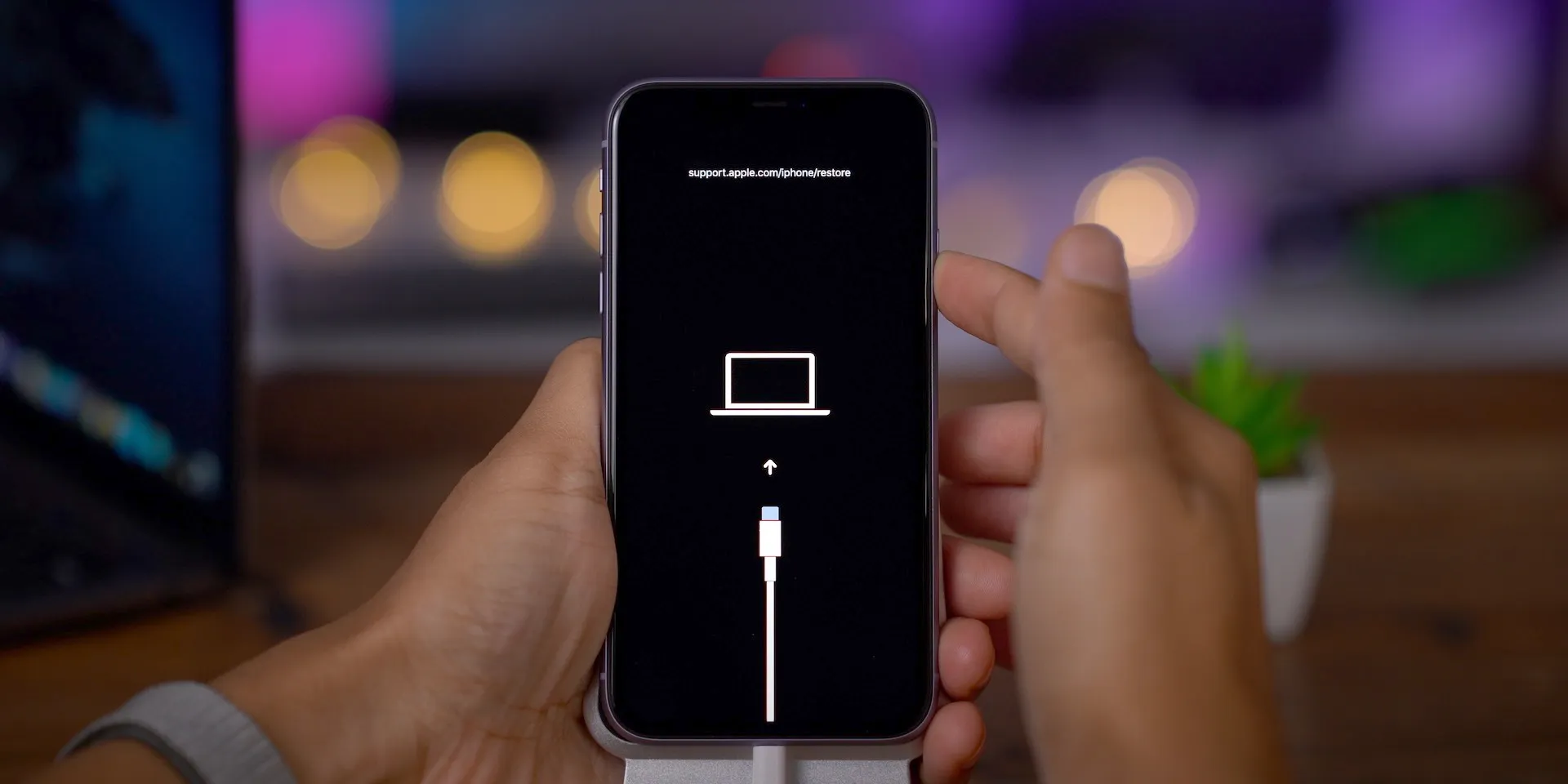
- Gunakan Mod Pemulihan – Jika iPhone anda tersekat semasa kemas kini, masukkan Mod Pemulihan dan pulihkannya menggunakan iTunes atau Finder.
Jika langkah ini masih tidak menyelesaikan isu atau jika iOS 26 menyebabkan masalah baharu selepas pemasangan (cth, kehabisan bateri, ranap aplikasi atau ketidakstabilan sistem), anda mungkin mahu turun taraf kepada versi iOS yang lebih awal untuk kestabilan yang lebih baik.
3. Turunkan taraf iOS 26 kepada iOS 18 dengan AimerLab FixMate
AimerLab FixMate ialah alat pemulihan dan pengurusan sistem iOS profesional yang boleh membetulkan lebih 200 masalah iOS, termasuk kegagalan kemas kini, gelung but, skrin hitam dan peranti yang tersekat pada logo Apple. Ia juga membolehkan pengguna menurunkan versi iOS dengan selamat — tiada jailbreak diperlukan.
Mengapa Menggunakan FixMate untuk Menurunkan Taraf iOS 26:
- Tiada Kehilangan Data: FixMate boleh menurunkan taraf iPhone anda tanpa memadamkan data peribadi anda.
- Selamat & Mudah: Tiada arahan kompleks atau fail perisian tegar pihak ketiga diperlukan.
- Sokongan Peranti Luas: Serasi dengan hampir semua model iPhone dan iPad.
- Pantas & Boleh Dipercayai: Muat turun pakej perisian tegar Apple rasmi dengan pantas dan memasangnya dengan selamat.
Cara Menurunkan iOS 26 kepada iOS 18 dengan AimerLab FixMate:
- Lawati tapak web rasmi AimerLab, muat turun FixMate untuk Windows, dan pasangkannya pada komputer anda.
- Gunakan kabel USB untuk menyambungkan iPhone anda ke komputer anda dan lancarkan FixMate. Setelah dikesan, klik Mula dan pilih Mod Standard.
- FixMate akan mengesan model iPhone anda secara automatik dan menyenaraikan versi perisian tegar iOS yang tersedia; Pilih iOS 18 dan klik untuk memuat turun.
- Setelah perisian tegar dimuat turun, FixMate akan mula menurunkan taraf iPhone anda daripada iOS 26 kepada iOS 18, dan proses ini akan mengambil masa beberapa minit.
- Selepas selesai, iPhone anda akan but semula dengan iOS 18 dipasang, stabil dan berfungsi sepenuhnya.

4. Kesimpulan
Jika anda tidak dapat mendapatkan iOS 26, ini mungkin disebabkan oleh peranti anda tidak disokong, pelancaran berperingkat Apple atau isu biasa seperti sambungan rangkaian yang lemah dan storan terhad. Sebelum berputus asa, cuba pembetulan asas seperti memulakan semula iPhone anda, memastikan sambungan Wi-Fi yang stabil, mengosongkan ruang storan atau mengemas kini melalui komputer.
Walau bagaimanapun, jika anda telah memasang iOS 26 dan mendapati masalah seperti ketinggalan, terlalu panas atau kehabisan bateri,
AimerLab FixMate
adalah penyelesaian terbaik anda. Ia membolehkan anda menurunkan taraf kepada iOS 18 dengan selamat atau membaiki gangguan sistem tanpa kehilangan data. Dengan antara muka yang ringkas dan ciri pemulihan yang berkuasa, FixMate memastikan iPhone anda kekal lancar, selamat dan stabil — walaupun apabila kemas kini Apple tidak berjalan seperti yang dirancang.
- Bagaimana untuk Meminta Lokasi Seseorang pada iPhone?
- Cara Membetulkan: "IPhone Tidak Dapat Kemas Kini. Ralat Tidak Diketahui Berlaku (7)"?
- Bagaimana untuk Membetulkan Ralat "Tiada Kad SIM Dipasang" pada iPhone?
- Bagaimana untuk Menyelesaikan "iOS 26 Tidak Dapat Menyemak Kemas Kini"?
- Bagaimana untuk Menyelesaikan Ralat iPhone Tidak Dapat Dipulihkan 10/1109/2009?
- Bagaimana untuk Melihat dan Menghantar Lokasi Terakhir pada iPhone?
- Bagaimana Untuk Menipu Pokemon Go pada iPhone?
- Gambaran keseluruhan Aimerlab MobiGo GPS Location Spoofer
- Bagaimana untuk Mengubah Lokasi pada iPhone Anda?
- 5 Penipu Lokasi GPS Palsu Teratas untuk iOS
- Definisi Pencari Lokasi GPS dan Cadangan Spoofer
- Cara Menukar Lokasi Anda Di Snapchat
- Bagaimana untuk Cari/Kongsi/Sembunyikan Lokasi pada peranti iOS?