




Bagaimana untuk Berkongsi Lokasi pada iPhone Melalui Teks?

Dalam dunia yang serba pantas hari ini, mengetahui lokasi sebenar rakan, keluarga atau rakan sekerja anda boleh menjadi sangat berguna. Sama ada anda bertemu untuk minum kopi, memastikan keselamatan orang tersayang, atau menyelaraskan rancangan perjalanan, berkongsi lokasi anda dalam masa nyata boleh menjadikan komunikasi lancar dan cekap. iPhone, dengan perkhidmatan lokasi lanjutan mereka, menjadikan proses ini sangat mudah. Panduan ini akan membimbing anda melalui cara berkongsi lokasi anda melalui teks pada iPhone dan membincangkan sama ada seseorang boleh menjejak lokasi anda daripada teks.
1. Bagaimanakah Saya Boleh Berkongsi Lokasi pada iPhone Melalui Teks?
Apl Mesej Apple membenarkan pengguna iPhone berkongsi lokasi mereka dengan sesiapa sahaja yang menggunakan iPhone. Ciri ini berguna kerana ia menghapuskan keperluan untuk apl pihak ketiga dan memastikan proses itu kekal peribadi dan selamat. Berikut ialah panduan langkah demi langkah tentang cara berkongsi lokasi pada iphone melalui teks:
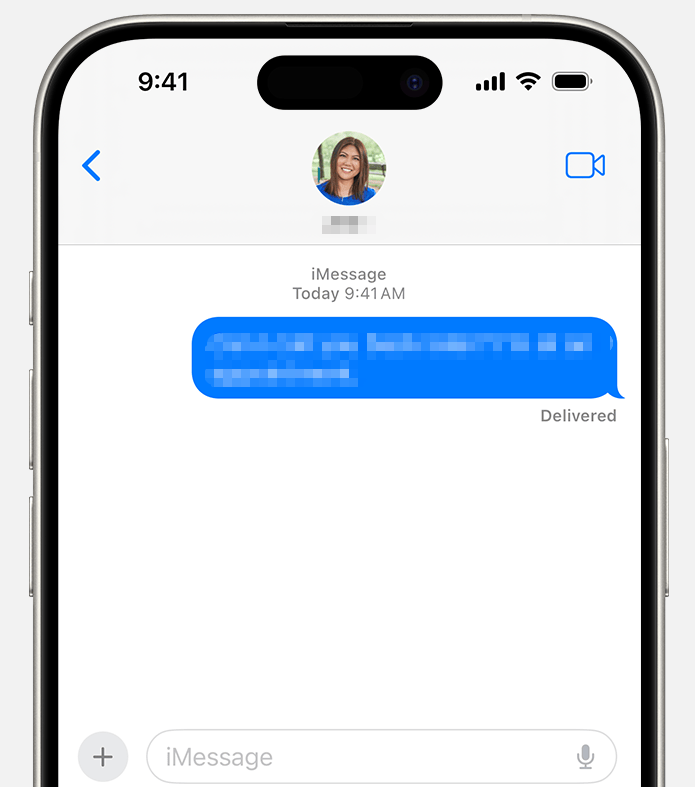
Langkah 1: Buka Apl Mesej
Buka apl Mesej pada iPhone anda, kemudian sama ada pilih perbualan sedia ada atau mulakan perbualan baharu dengan mengetik ikon pensel dan memilih kenalan.
Langkah 2: Akses Pilihan Kenalan
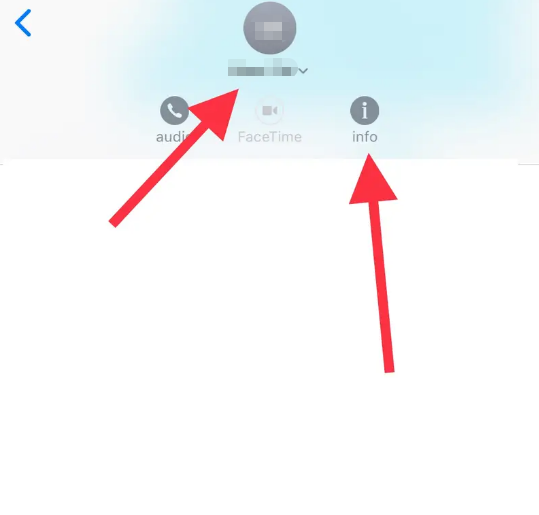
Ketik nama kenalan atau gambar profil di bahagian atas perbualan untuk membuka menu dengan pilihan seperti “Maklumat” dan ciri komunikasi lain.
Langkah 3: Kongsi Lokasi Anda
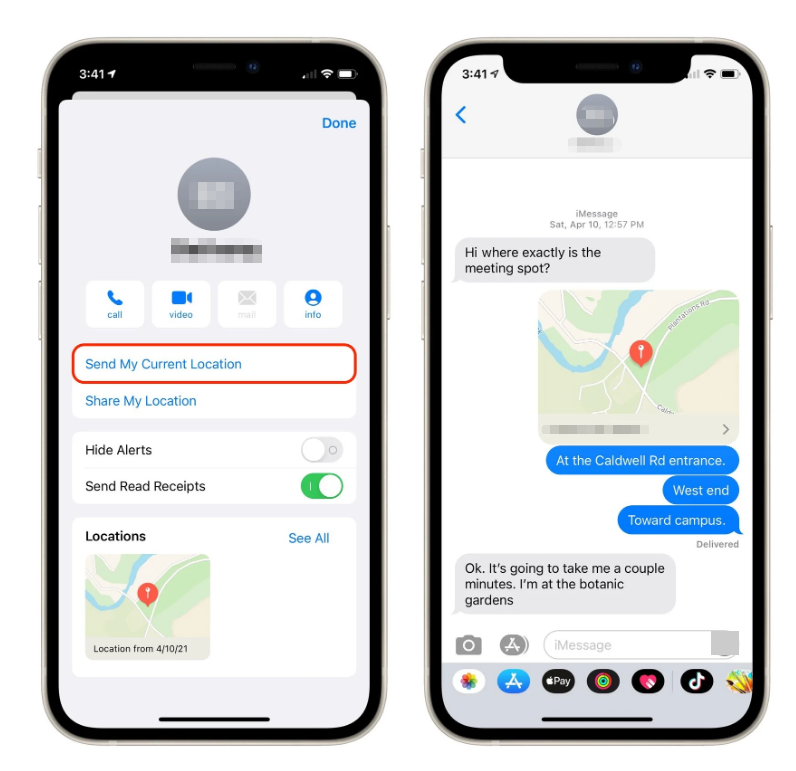
Dalam menu kenalan, anda akan melihat pilihan berlabel “Kongsi Lokasi Saya” . Mengetik ini akan menggesa anda memilih berapa lama anda mahu berkongsi lokasi anda:
- Kongsi selama Satu Jam: Sesuai untuk pertemuan singkat.
- Kongsi Hingga Akhir Hari: Terbaik untuk perjalanan, acara atau sebarang aktiviti sepanjang hari.
- Kongsi Selama-lamanya: Sesuai untuk ahli keluarga atau rakan rapat yang perlu menjejak lokasi anda untuk jangka masa panjang.
Sebaik sahaja anda membuat pilihan anda, lokasi anda akan dikongsi dalam masa nyata melalui apl Messages. Penerima boleh melihat lokasi anda pada peta terus dalam urutan perbualan.
Langkah 4: Berhenti Berkongsi
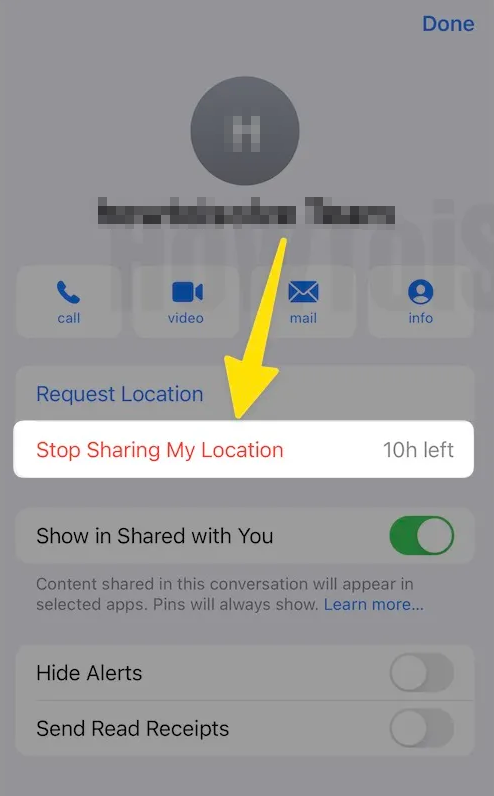
Jika anda ingin menamatkan perkongsian lokasi, buka menu kenalan dan pilih "Berhenti Berkongsi Lokasi Saya". Anda juga boleh mengurus semua lokasi kongsi melalui
Tetapan > Privasi > Perkhidmatan Lokasi > Kongsi Lokasi Saya
.
2. Bolehkah Seseorang Menjejaki Lokasi Anda Daripada Teks?
Ramai pengguna iPhone bimbang tentang privasi, terutamanya apabila berkongsi lokasi mereka melalui teks. Secara amnya, apl Messages menggunakan penyulitan hujung ke hujung, bermakna hanya anda dan orang yang anda kongsi lokasi anda boleh melihatnya, namun, anda juga harus mengetahui beberapa butiran penting:
- Perkongsian Langsung Diperlukan: Perkongsian lokasi bukan automatik. Seseorang tidak boleh menjejaki lokasi anda daripada mesej teks ringkas melainkan anda mendayakan ciri Kongsi Lokasi Saya secara eksplisit.
- Pautan Peta: Jika anda menghantar lokasi melalui pautan peta pihak ketiga, seperti Peta Google, penerima boleh melihat lokasi yang anda kongsi tetapi tidak boleh menjejaki anda secara berterusan melainkan anda memberikan kebenaran penjejakan langsung.
- Tetapan Privasi: iOS memberi anda kawalan ke atas apl dan kenalan yang mempunyai akses ke lokasi anda, jadi sentiasa semak tetapan lokasi anda untuk mengelakkan penjejakan yang tidak diingini.
- Perkongsian Sementara: Anda boleh mengehadkan tempoh penjejakan untuk mengekalkan privasi sambil memberikan kemudahan.
Pendek kata, menghantar mesej teks biasa tanpa perkongsian lokasi tidak memberi seseorang keupayaan untuk menjejaki pergerakan anda.
3. Petua Bonus: Palsu Lokasi iPhone Anda dengan AimerLab MobiGo
Walaupun berkongsi lokasi berguna, terdapat situasi di mana anda mungkin mahu mengawal perkara yang dilihat oleh orang lain. Mungkin anda ingin mengekalkan privasi, menguji apl atau mensimulasikan senario perjalanan. Di sinilah AimerLab MobiGo masuk.
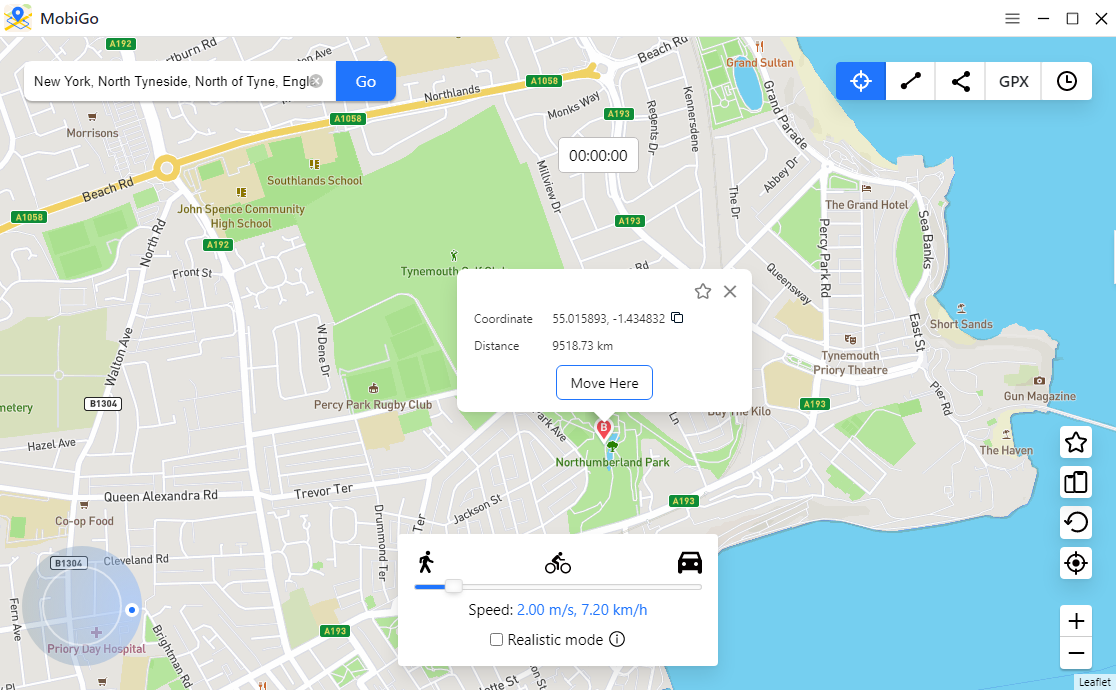
MobiGo ialah alat tukar lokasi iOS profesional yang membolehkan anda memanipulasi lokasi GPS iPhone anda dengan hanya beberapa klik, dan di bawah ialah cara ia berfungsi:
- Pasang dan Lancarkan MobiGo – Muat turun MobiGo, mulakan aplikasi pada PC atau Mac anda, dan palamkan iPhone anda melalui USB.
- Pilih Mod Teleport – Pilih Mod Teleport daripada antara muka.
- Masukkan Lokasi yang Diingini – Taip alamat, bandar atau koordinat GPS di mana anda mahu iPhone anda dipaparkan.
- Sahkan dan Mohon – Klik Pergi atau Pindah ke sini untuk mengemas kini lokasi GPS iPhone anda dengan serta-merta.
- Semak iPhone Anda – Buka Peta atau mana-mana apl berasaskan lokasi untuk mengesahkan bahawa lokasi anda telah berubah.
4. Kesimpulan
Berkongsi lokasi anda pada iPhone melalui teks adalah pantas, selamat dan membantu untuk memastikan semua orang sentiasa disegerakkan. Apl Messages menawarkan pilihan fleksibel untuk perkongsian lokasi sementara atau kekal sambil mengekalkan privasi melalui ekosistem disulitkan Apple. Bagi mereka yang ingin menguji apl, mengekalkan ketaknamaan atau mensimulasikan pergerakan, AimerLab MobiGo menyediakan penyelesaian yang mantap dan selamat. Dengan antara muka intuitif, alat teleportasi dan simulasi pergerakannya, MobiGo ialah pilihan utama untuk mengawal lokasi iPhone anda. Sama ada untuk privasi, ujian atau keseronokan, MobiGo memastikan anda mempunyai kawalan penuh ke atas data lokasi anda tanpa menjejaskan keselamatan.
Dengan menggabungkan perkongsian lokasi terbina dalam iPhone dengan ciri lanjutan MobiGo, anda boleh menikmati kemudahan perkongsian masa nyata sambil mengekalkan kawalan penuh ke atas siapa yang melihat lokasi anda.
- Bagaimana untuk Meminta Lokasi Seseorang pada iPhone?
- Cara Membetulkan: "IPhone Tidak Dapat Kemas Kini. Ralat Tidak Diketahui Berlaku (7)"?
- Bagaimana untuk Membetulkan Ralat "Tiada Kad SIM Dipasang" pada iPhone?
- Bagaimana untuk Menyelesaikan "iOS 26 Tidak Dapat Menyemak Kemas Kini"?
- Bagaimana untuk Menyelesaikan Ralat iPhone Tidak Dapat Dipulihkan 10/1109/2009?
- Mengapa Saya Tidak Boleh Dapatkan iOS 26 & Cara Membaikinya
- Bagaimana Untuk Menipu Pokemon Go pada iPhone?
- Gambaran keseluruhan Aimerlab MobiGo GPS Location Spoofer
- Bagaimana untuk Mengubah Lokasi pada iPhone Anda?
- 5 Penipu Lokasi GPS Palsu Teratas untuk iOS
- Definisi Pencari Lokasi GPS dan Cadangan Spoofer
- Cara Menukar Lokasi Anda Di Snapchat
- Bagaimana untuk Cari/Kongsi/Sembunyikan Lokasi pada peranti iOS?