


Bagaimana untuk menyelesaikan masalah iOS 26.2 yang tidak dapat menyediakan iPhone yang diurus?

Dengan setiap kemas kini iOS baharu, Apple terus meningkatkan keupayaan keselamatan dan pengurusan peranti. Walau bagaimanapun, penambahbaikan ini kadangkala boleh menimbulkan isu yang tidak dijangka – terutamanya bagi organisasi yang bergantung pada Pengurusan Peranti Mudah Alih (MDM). Satu masalah yang dilaporkan oleh pengguna ialah ketidakupayaan untuk menyediakan iPhone terurus selepas menaik taraf kepada iOS 26.2.
Isu ini biasanya muncul semasa proses persediaan awal, di mana peranti tersekat pada skrin "Pengurusan Jauh" atau gagal mendaftar dalam pelayan MDM organisasi. Sama ada anda pentadbir IT atau pengguna akhir, ini boleh mengganggu aliran kerja dan melambatkan penggunaan peranti.
Dalam panduan ini, kami akan meneroka sebab-sebab paling biasa di sebalik isu ini dan menyediakan penyelesaian langkah demi langkah untuk menyelesaikannya dengan berkesan.
1. Bagaimana untuk menyelesaikan masalah iOS 26.2 yang tidak dapat menyediakan iPhone yang diurus?
1.1 Semak Sambungan Rangkaian Anda
Sambungan internet yang stabil adalah penting untuk pendaftaran MDM. Semasa persediaan, iPhone anda mesti berkomunikasi dengan pelayan Apple dan pelayan MDM organisasi anda.
Apa yang perlu dilakukan:
- Sambungkan ke rangkaian Wi-Fi yang boleh dipercayai
- Elakkan rangkaian awam atau terhad
- Cuba gunakan hotspot mudah alih untuk menolak isu penapisan rangkaian
Jika sambungan tidak stabil, peranti mungkin gagal memuat turun profil konfigurasi MDM, menyebabkan persediaan terhenti.
1.2 Sahkan Tugasan Pelayan dan Peranti MDM
Jika organisasi anda menggunakan platform seperti Microsoft Intune atau Jamf Pro , masalahnya mungkin terletak pada bahagian pelayan.
Minta pentadbir IT anda untuk mengesahkan:
- Peranti telah ditetapkan kepada pelayan MDM yang betul
- Pelayan berada dalam talian dan boleh dihubungi
- Token pendaftaran adalah sah
- Profil konfigurasi dikonfigurasikan dengan betul
Pastikan juga peranti didaftarkan dengan betul dalam Pengurus Perniagaan Apple atau Pengurus Sekolah Apple.
1.3 Padam dan Tetapkan Semula iPhone
Pendaftaran MDM biasanya memerlukan peranti berada dalam keadaan tetapan semula kilang yang baharu.
Langkah-langkah:
Masuk ke dalam
Tetapan > Umum > Pindahkan atau Tetapkan Semula iPhone
, ketik
Padamkan Semua Kandungan dan Tetapan
, dan ikuti gesaan untuk memulakan proses persediaan semula.
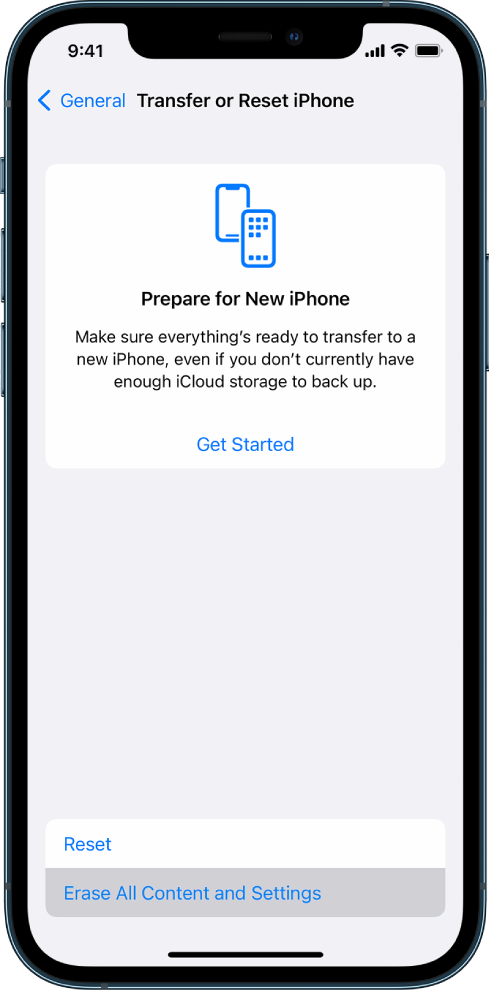
Ini memastikan tiada konfigurasi sebelumnya mengganggu pendaftaran MDM.
1.4 Paksa Mulakan Semula Peranti
Kadangkala, masalah ini disebabkan oleh gangguan sistem sementara.
Untuk iPhone 8 dan model yang lebih baharu:
Tekan Kelantangan Naik, kemudian Kelantangan Turun dan tahan butang Sisi sehingga logo Apple dipaparkan; ini boleh membantu menyelesaikan gangguan kecil atau masalah persediaan.

1.5 Kemas kini atau Pulihkan melalui Komputer
Jika masalah berterusan, cuba pasang semula iOS menggunakan komputer.
- Pada Windows: gunakan iTunes
- Pada Mac: gunakan Finder
Pilihan:
- Kemas kini: Memasang semula iOS tanpa memadam data
- Pulihkan: Mengelap peranti sepenuhnya dan memasang sistem baharu

Ini boleh membetulkan fail sistem yang rosak yang mungkin menyekat persediaan MDM.
1.6 Semak Isu Keserasian iOS 26.2
Versi iOS baharu boleh menimbulkan isu keserasian dengan konfigurasi MDM yang lebih lama.
Tindakan yang disyorkan:
- Pastikan penyelesaian MDM anda menyokong iOS 26.2
- Kemas kini tetapan pelayan MDM jika perlu
- Semak dokumentasi vendor untuk isu yang diketahui
1.7 Alih Keluar Kunci Pengaktifan atau Konflik ID Apple
Jika peranti tersebut dipautkan ke Apple ID sebelumnya, ia mungkin menyekat pendaftaran.
Betulkan:
- Masukkan kelayakan ID Apple yang betul
- Atau minta pemilik/pentadbir sebelumnya untuk mengalih keluar peranti daripada akaun mereka
2. Bonus: Betulkan Masalah Sistem dengan AimerLab FixMate
Jika tiada satu pun kaedah di atas berkesan, masalah ini mungkin disebabkan oleh ralat sistem iOS yang lebih mendalam. Dalam kes sedemikian, alat pembaikan profesional seperti AimerLab FixMate boleh menjadi sangat membantu.
Mengapa Memilih FixMate:
- Memperbaiki lebih 200+ masalah sistem iOS
- Mod Pemulihan masuk/keluar satu klik
- Mod Pembaikan Standard menyelesaikan masalah tanpa kehilangan data
- Pembaikan Mendalam untuk ralat sistem yang teruk
- Antara muka mesra pemula
Bila hendak menggunakan FixMate:
- iPhone tersekat pada skrin "Pengurusan Jauh"
- Proses persediaan terus gagal
- Peranti membeku semasa konfigurasi
- Pepijat iOS 26.2 menjejaskan pendaftaran
Dengan FixMate, anda tidak memerlukan kepakaran teknikal – ia memudahkan proses pembaikan yang kompleks hanya dengan beberapa klik.

3. Kesimpulan
Isu “tidak dapat menyediakan iPhone terurus” pada iOS 26.2 boleh mengecewakan, terutamanya bagi perniagaan yang bergantung pada penggunaan peranti yang lancar. Mujurlah, kebanyakan kes boleh diselesaikan dengan menyemak sambungan rangkaian, mengesahkan konfigurasi MDM atau menetapkan semula peranti.
Walau bagaimanapun, apabila penyelesaian masalah standard gagal, ia selalunya merupakan tanda masalah sistem yang lebih mendalam. Di situlah AimerLab FixMate menonjol sebagai penyelesaian yang boleh dipercayai. Dengan keupayaan pembaikan yang berkuasa dan kemudahan penggunaan, ia membantu anda menyelesaikan masalah iOS yang degil dengan cepat dan memastikan iPhone terurus anda berfungsi tanpa kerumitan.
Untuk pendekatan yang lebih mudah dan cekap bagi menyelesaikan masalah iOS, FixMate sememangnya patut dilihat.
- Bagaimana untuk menyelesaikan ralat iPhone 1110?
- Bagaimana untuk membaiki "Menunggu iPhone Lain" yang tersekat?
- Bagaimana untuk Membaiki iOS 26 yang Mengambil Masa Lama untuk Muat Turun?
- Bagaimana untuk Melihat Lokasi Kerap di iPhone?
- Mengapa iOS 26 Begitu Laggy?
- Bagaimana untuk membetulkan "Terdapat Ralat Mengesahkan Kod Laluan iPhone Anda"?
- Bagaimana Untuk Menipu Pokemon Go pada iPhone?
- Gambaran keseluruhan Aimerlab MobiGo GPS Location Spoofer
- Bagaimana untuk Mengubah Lokasi pada iPhone Anda?
- 5 Penipu Lokasi GPS Palsu Teratas untuk iOS
- Definisi Pencari Lokasi GPS dan Cadangan Spoofer
- Cara Menukar Lokasi Anda Di Snapchat
- Bagaimana untuk Cari/Kongsi/Sembunyikan Lokasi pada peranti iOS?